笔记本电脑键盘维护与保养图文详解
笔记本电脑键盘是日常使用中接触最频繁、也最易受损的部件之一。正确的维护与保养不仅能延长键盘寿命,还能提升使用体验和工作效率。本文将从日常清洁、使用习惯、深度维护及图文设计辅助说明四个方面,为您详细解析笔记本键盘的保养小技巧。
一、日常清洁:防微杜渐
- 关机与断电:清洁前务必关闭电脑并断开电源适配器,确保安全。
- 基础除尘:
- 使用软毛刷:轻轻刷去键帽表面及缝隙间的灰尘和碎屑。可配合吹气球(皮老虎)将缝隙深处的灰尘吹出。
* 图文示意:下图展示了使用软毛刷沿键帽缝隙单向轻扫的正确手法。
(此处可插入示意图:一只手斜握笔记本,另一只手用软毛刷以约45度角从键盘上方向下轻扫)
- 表面擦拭:
- 工具选择:使用微湿的超细纤维布或专用电脑清洁布。切勿直接将液体喷洒在键盘上。
- 清洁剂:如需去油污,可将少量电子设备专用清洁剂或稀释的异丙醇喷在清洁布上,而非直接喷在键盘上。
- 图文示意:下图对比了正确(布略湿,折叠后单方向擦拭)与错误(布过湿,胡乱打圈擦拭)的擦拭方法。
二、使用习惯:养成良好“手德”
- 饮食隔离:避免在电脑前吃喝,防止液体、食物碎屑进入键盘,造成短路或键帽粘连。
- 轻柔敲击:养成轻按键盘的习惯,避免用力过猛或敲击,这能有效防止按键支架(剪刀脚或X结构)的物理损伤。
- 手部清洁:使用前保持双手干爽清洁,减少油污和汗液对键帽材质(尤其是类肤涂层)的腐蚀。
- 图文提示:一组对比漫画可以生动展示:左边用户边喝咖啡边打字导致泼洒,右边用户将水杯放在远离电脑的位置。
三、深度维护:进阶处理
- 键帽拆卸与清洁(针对可拆卸设计):
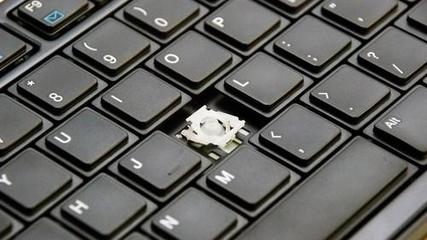
- 工具:使用键帽拔键器(或弯曲的回形针),切勿用指甲硬撬。
- 方法:垂直向上轻轻用力拔起键帽。将取下的键帽用软布清洁或短时间浸泡在温和清洁液中,彻底晾干后再装回。
- 警告:空格键、Shift键等大键通常有平衡杆或特殊支架,拆卸需格外小心,建议普通用户不要轻易尝试。
- 图文详解:通过分步爆炸图,展示如何用拔键器垂直施力取下键帽、清洁底座以及对准卡扣装回键帽的全过程。
- 应对液体泼洒:
- 立即断电:第一时间长按电源键强制关机,并断开所有电源(包括拔下电池,如果可拆卸)。
- 倒置控水:将笔记本键盘朝下倒置,用毛巾吸干表面液体,并放在通风处自然干燥至少24-48小时。切勿使用热风烘烤。
- 寻求专业帮助:如果液体是糖分饮料,强烈建议送修进行内部清理。
四、辅助工具与图文设计应用
- 使用键盘膜:在灰尘大或多油烟的环境中使用硅胶键盘膜,能提供有效防护。但长期使用可能影响散热和手感,需定期取下清洁膜本身。
- 定期维护提醒:可以利用电脑的日历软件或手机提醒,设置每季度进行一次键盘的深度清洁。
- 图文设计增强理解:
- 通过信息图表(Infographic)维护周期:每日(关机后轻拭)、每周(深度除尘)、每季度(考虑键帽清洁)。
- 使用高清特写照片展示键帽下灰尘积聚的后果与清洁后的对比。
- 制作简短的GIF动图,演示正确使用吹气球和软毛刷的配合动作。
****
笔记本电脑键盘的维护是一个细心和坚持的过程。通过结合正确的清洁方法、良好的使用习惯以及直观的图文指引,您可以轻松地保持键盘的清洁与灵敏,让它长久地为您的学习和工作提供可靠的服务。记住,预防胜于治疗,日常点滴的呵护才是最佳保养策略。